Đối với mỗi danh mục, hãy tạo một hoặc nhiều bài viết.
Trong trường hợp này, chúng tôi muốn mục About us bao gồm một bài viết về lịch sử của chúng tôi, một bài về tầm nhìn, một bài khác về đội ngũ nhân sự, và bài cuối cùng sẽ nói về chú chó tại văn phòng.
Thêm bài viết
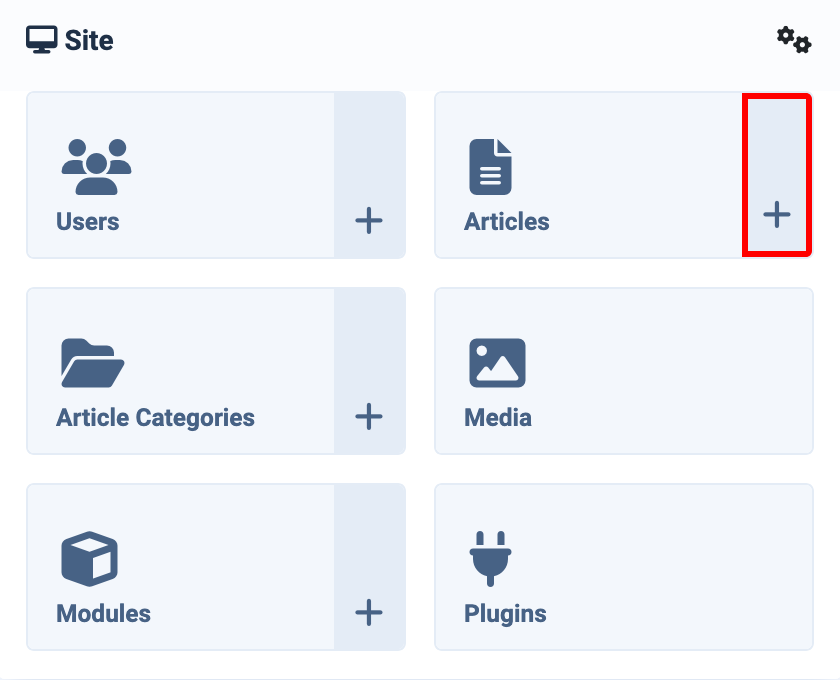
Chúng ta quay lại bảng quản trị và nhấp vào biểu tượng dấu cộng bên cạnh mục "Articles".
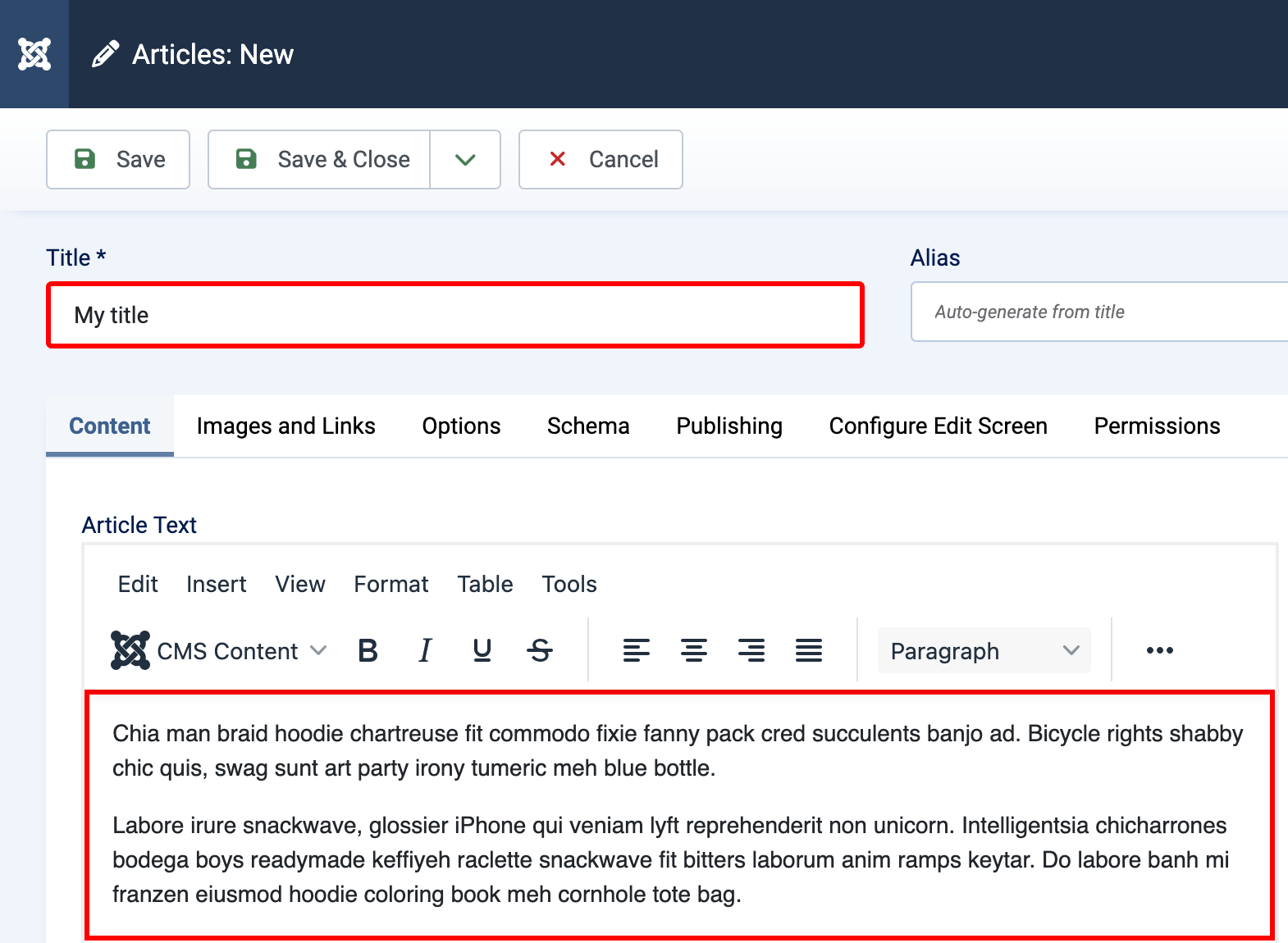
Nhập tiêu đề và một đoạn văn bản (có thể là văn bản giả ở giai đoạn này).
Thêm liên kết "Read More"
Trên trang About us, chúng tôi chỉ muốn hiển thị phần giới thiệu (introtext) của mỗi bài viết (ngoại trừ bài viết mà chúng tôi muốn đặt ở vị trí đầu tiên). Để thực hiện điều này, chúng ta có thể thêm liên kết "Read More".
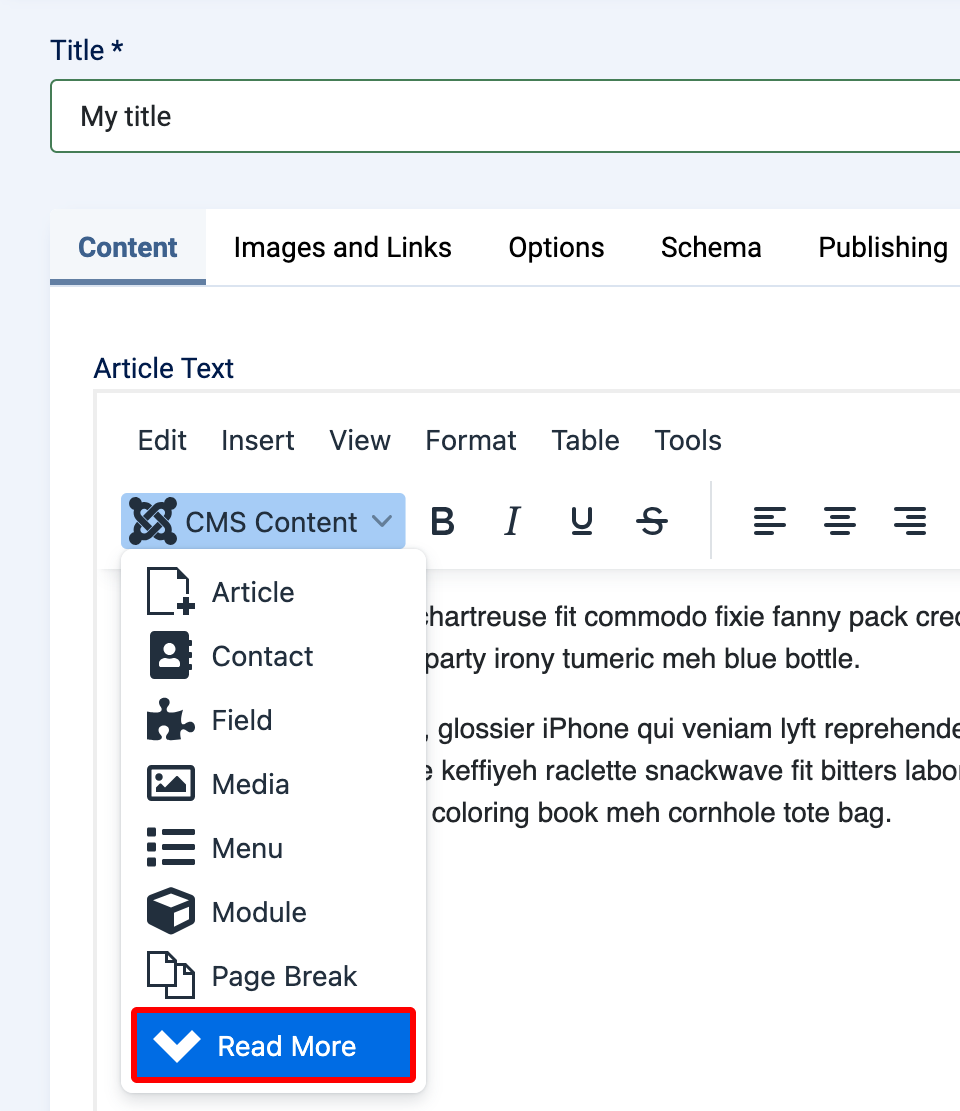
Đặt con trỏ chuột vào vị trí bạn muốn hiển thị liên kết "Read More" (thường là sau vài dòng đầu tiên). Trong trình soạn thảo, hãy nhấp vào mục "CMS Content" và chọn "Read More".
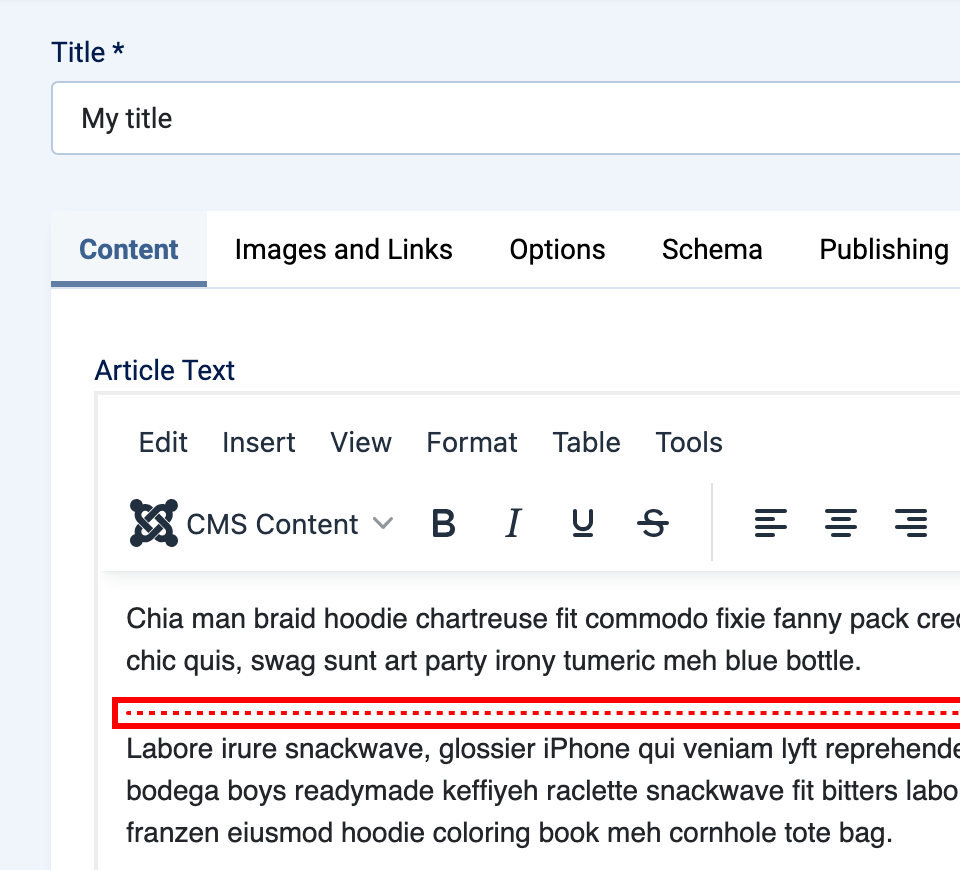
Hiện giờ xuất hiện một đường ngang, đánh dấu vị trí mà phần văn bản mở đầu được tách biệt khỏi phần văn bản còn lại.
Chọn danh mục
Bước cuối cùng là chọn đúng danh mục để bài viết của chúng ta hiển thị. Từ menu thả xuống "Category" ở thanh bên phải, hãy chọn About us.
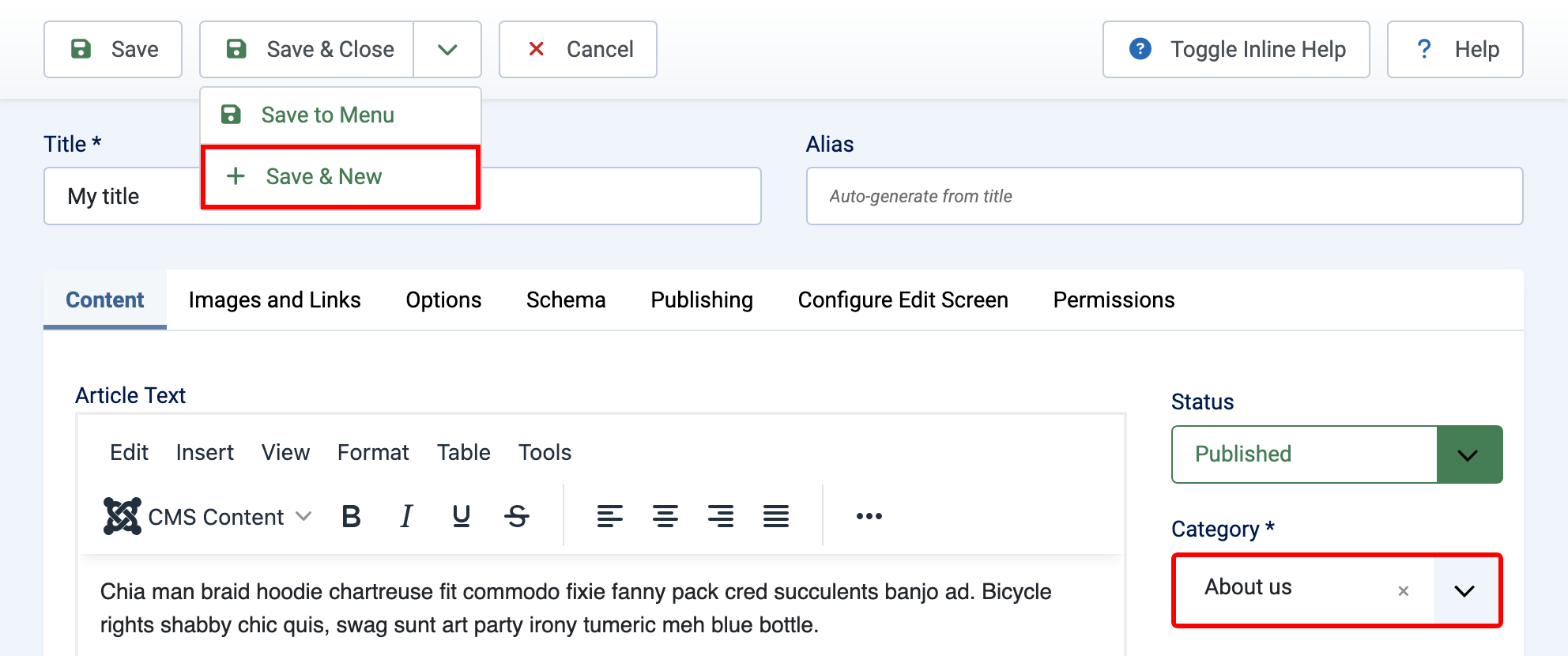
Nhấn "Save & New" và tạo ba bài viết còn lại trong danh mục.
Các danh mục khác
Tiếp theo trong danh sách là mục What we do. Trong trường hợp này, chúng ta chỉ cần duy nhất một bài viết cho mục đó. Chúng ta thêm bài viết mới, nhập tiêu đề cùng nội dung văn bản, chọn đúng danh mục rồi nhấn "Save & New".
Điều tương tự cũng áp dụng cho mục Home — chúng tôi chỉ muốn có duy nhất một bài viết tại đó. Hãy nhớ chọn đúng danh mục.
Lặp lại bước này cho hai danh mục còn lại: Portfolio và News. Hãy tạo tất cả các bài viết mà bạn cần, hoặc chỉ tạo một vài bài để bắt đầu.